
Article by: Paul Jaffre(読了時間:11分)
最近、さまざまな形でこの質問を受けることが増えました。主に Seer のプレビューウェビナーでのことです。参加者は違っても、聞かれることはだいたい同じです。
- 「Seer を使うべきですか?それとも MCP をエージェントにつなぐだけで十分ですか?」
- 「すでに Cursor を使っているなら、Seer を使う意味はありますか?」
- 「Claude Code に Sentry からデータを取ってこさせれば、それで済むのでは?」
3つまとめて、ここでお答えしておきたいと思います。
正直なところ、自分のためにも一度書き出しておく必要がありました。周りの状況は目まぐるしく変わっていて、答えも週を追うごとに複雑になっているように感じます。この記事では、それぞれの選択肢が何なのか、どのようなときにどれを選ぶべきかという違いを整理してみます。
要約: Seer、Sentry MCP(エージェントプラグインでセットアップ)、Sentry CLI、そしてコーディングエージェントとのインテグレーションは、競合する選択肢ではありません。目的に応じて、それぞれ異なる形でデバッグのワークフローを改善できます。問題はどれが一番かではなく、それぞれが他にはない何をしてくれるのかを知ることです。
まずは3つの問いから
1. どのように問題を診断していますか?
汎用エージェントに生のスタックトレースやイベントデータを渡すやり方でも、単純なバグなら対応できるかもしれません。しかし、それは診断とは別物で、アプリケーションの重要なコンテキストが抜け落ちています。Seer はエラー、トレース、ログ、プロファイル、連携したリポジトリをまとめて推論し、根本原因を突き止めます。チームやエージェントは、その結果をもとに対応できます。
2. コードを書くのは誰ですか?
まだご自身でコードを書いているかもしれません。職人技の光る手作り品を物々交換する Etsy ショップを開く日も近いかもしれませんが。あるいは、Seer の計画をクラウドエージェント(Claude、Cursor、GitHub Copilot)に渡し、普段使っているエージェントに実装を任せることもできます。受け渡しの手間を省きたければ、Seer 自身に PR を作成させることも可能です。
3. デバッグ中にいくつの場所を行き来していますか?
Sentry UI、Slack、コーディングエージェント、ターミナル。Seer Agent は最初の2つをカバーし、エージェントプラグインと MCP はコーディングエージェントやエディタに、CLI はターミナルに Sentry を持ち込みます。目指すのは、すでに使っているツールに Sentry を組み込むことです。自動化や Webhook 駆動のパイプラインを加えれば、それらがつながり、誰かがノートパソコンを開く前にドラフト PR が用意されている状態になります。
Seer:何が起きたのかを Sentry に突き止めてもらう
Seer は Sentry 独自のデバッグエージェントです。エラー、トレース、プロファイル、ログ、コードベースなど、Sentry のあらゆるテレメトリに深く連携した形でアクセスできます。データを取ってくるだけでなく、すべてをもとに推論し、なぜ壊れたのかを教えてくれます。
Seer Agent:何が問題なのかまだわからないときに
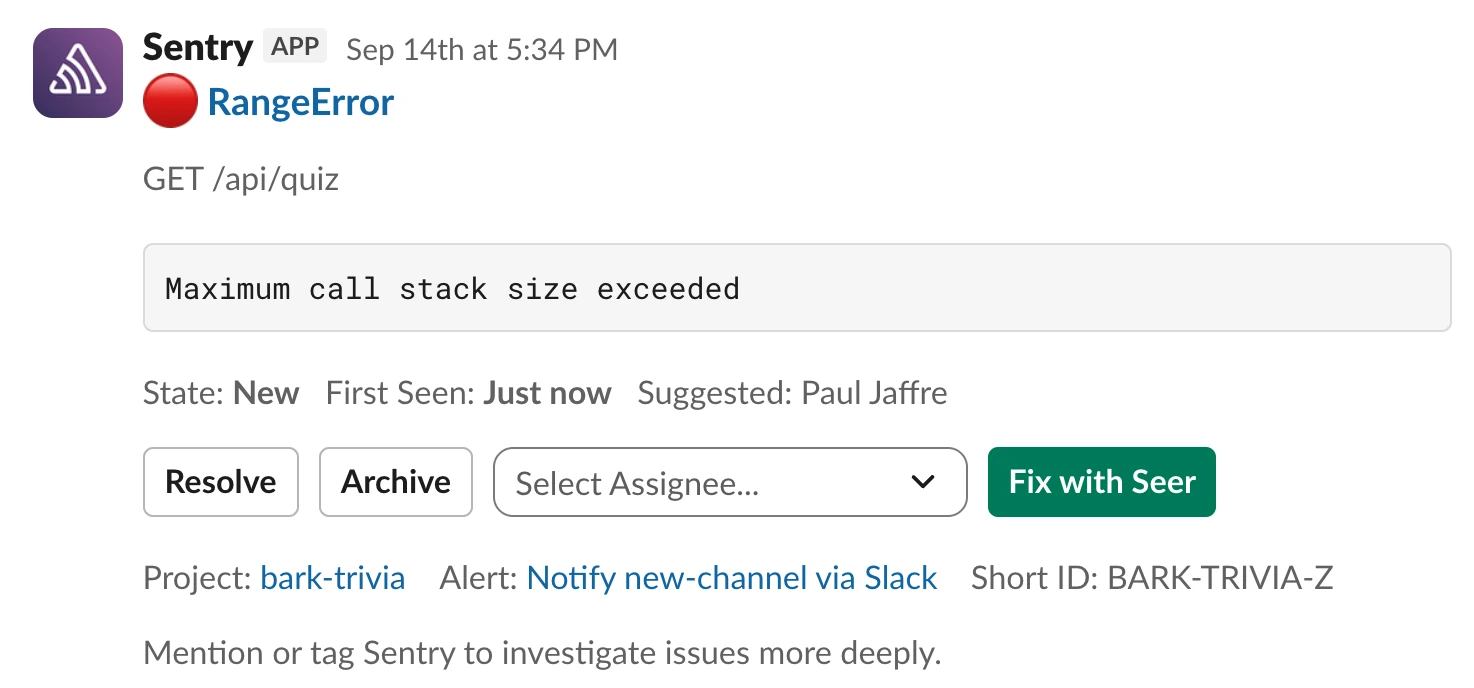
Seer Agent は Slack や Sentry UI で動くチャットインターフェースで、Sentry インスタンス全体を対象に推論できます。
たとえば、次のような質問が得意です。
- 「昨夜のデプロイ後に急増し始めたものは?」
- 「直近のリリースに入ったコミットと PR は?」
- 「未解決のイシューのうち、どれから先に直すべき?その理由は?」
- 「このトレースのレイテンシについて順を追って説明して」
Seer Agent は代わりにアクションを実行することもできます。
- 「チェックアウトの p99 が2秒を超えたらアラートを出すように設定して」
- 「過去7日間のこれらのデータベースエラーについて、新しいダッシュボードを作って」
- 「アカウント内で最も遅いスパンを見つける Explore クエリを作って」
- 「これをモバイルチームに再アサインして、理由をコメントで追加して」
その他の例は Seer Agent ユースケース Cookbook で紹介しています。
Slack では複数人で使えます。チームの誰でもスレッドに参加して、コンテキストを補足したり、調査の方向を変えたりできます。だからこそ、インシデント対応中に本当に役立ちます。すでに3人が同じチャンネルに集まって、どこで火が出ているのかを突き止めようとしている、そんな場面です。
Sentry で Slack インテグレーションを追加し、任意のチャンネルで @Sentry とメンションするか、Sentry の任意のページで Ask Seer をクリックすれば始められます。
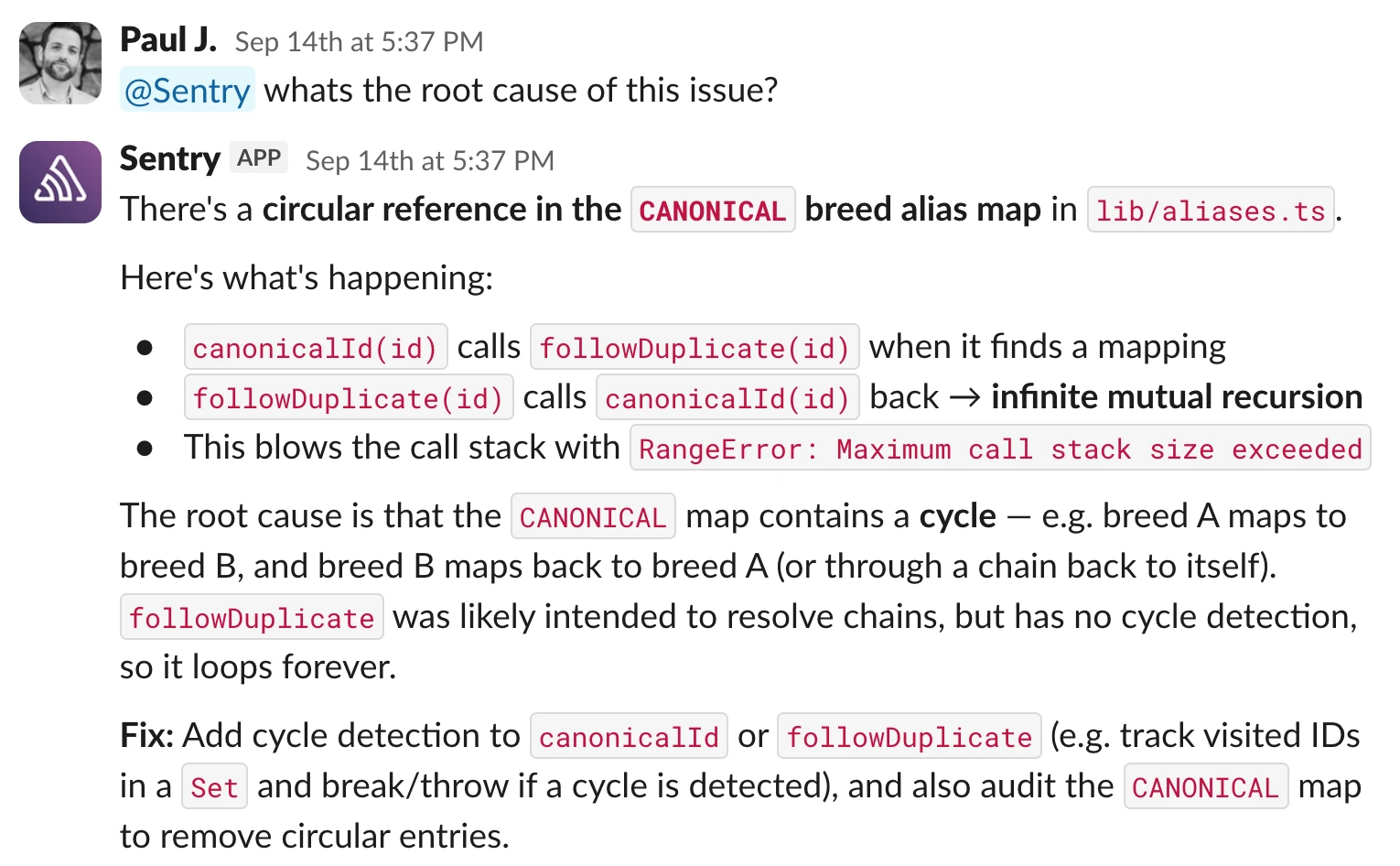
Sentry UI では、Seer Agent との1対1の会話になります。コンテキストも把握していて、Sentry のどのページを開いているかを理解しているので、トレースを見ながら「これの原因は?」と聞けば、「これ」が何を指すのかをすでにわかっています。
/videos/posts/seer-mcp-cli-or-coding-agent/seer-agent-ask-seer.mp4
Autofix:問題のあるイシューから PR の作成まで
イシューが Sentry に届くと Seer が分析します。設定に応じて、根本原因や修正計画が用意されているか、レビュー待ちのドラフト PR が用意されている状態になります。
- イシューを開き、Seer Autofix の下にある Start Analysis をクリックします。Seer は自律的に動き、エラー、スタックトレース、分散トレース、スパン情報、構造化ログ、プロファイル、パフォーマンスメトリクス、連携リポジトリのコードを集めます。
- 完了すると、評価済みの根本原因が表示されます。エラーを投げたフレームだけではなく、実際に何が原因だったのかです。ショッピングカートのチェックアウト失敗が、実は2つ先のサービスにあるデータベースインデックスの欠落だった、といったことがわかるかもしれません。
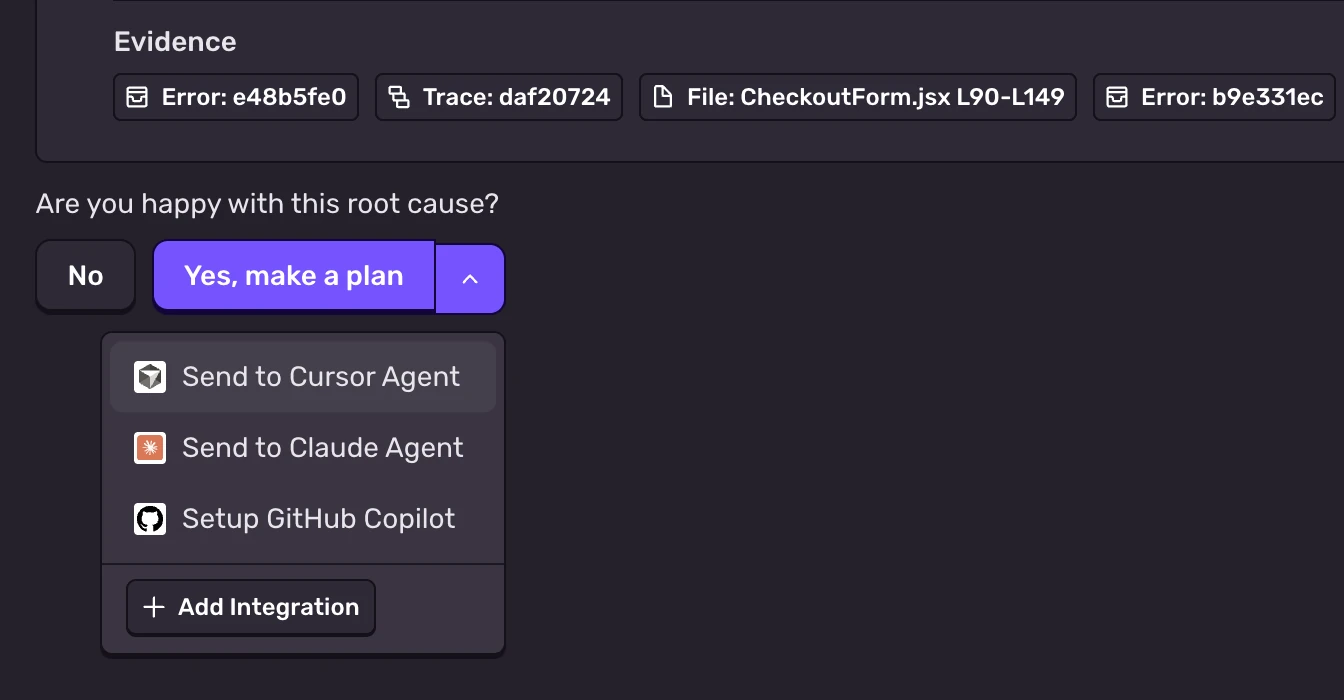
- そこから、計画をコーディングエージェントに渡して実行させるか、Seer に修正を書かせて PR まで作成させるかを選びます。この受け渡しについては後ほど詳しく説明します。
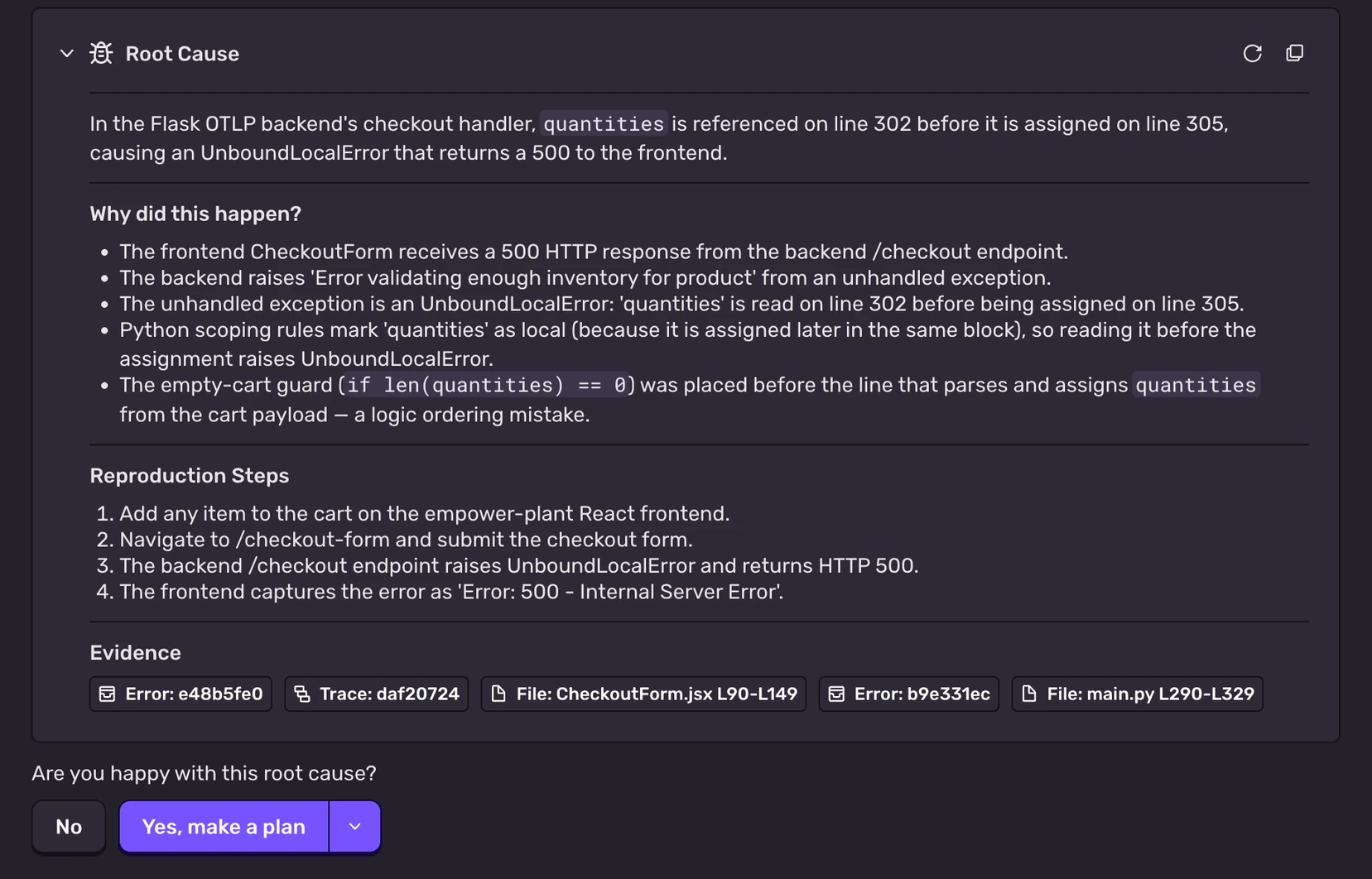
Seer はクリック操作なしで自動実行することもできます。過去14日以内に10件以上のイベントがあり、修正可能性スコアがしきい値を超えたイシューで起動します。根本原因の特定後、計画の作成後、PR のドラフト作成後のどこで止めるかを設定できます。
すでにエージェントを使ったワークフローを本格的に取り入れているなら、Seer はエージェント向けに文書化済みのコーディング規約を読み込みます。AGENTS.md、CLAUDE.md、Cursor や Windsurf などのルールファイルにも対応しています。規約を新しい場所に書き直す必要はなく、Seer の修正はコードベースの他の部分と同じスタイルに仕上がります。
コーディングエージェント:Seer の計画を普段使っているエージェントに渡す
Autofix の最後のステップはコード生成ですが、これを Seer が担う必要はありません。コーディングエージェントを連携していれば、Seer は根本原因と解決策の計画を構造化されたプロンプトにまとめ、代わりにそのエージェントを起動します。
作業はローカルマシンではなくエージェント自身のクラウド環境で行われるので、エディタを開いておく必要すらありません。API キーの設定といった基本的な構成は、Sentry と連携するコーディングエージェントによって異なります。結果として返ってくるのは、レビュー用のブランチまたはドラフト PR です。使うエージェントに応じて、クラウドエージェントのセッション内や PR コメントで修正を重ねたり、ローカルで作業を引き継いだりできます。
この方法が向いているのは、実際にコードを実行しながら修正したほうがよい場合、修正が複数のリポジトリに関わる場合、あるいはチームですでに特定のエージェントに作業を回していて、こうした修正も同じ流れに乗せたい場合です。

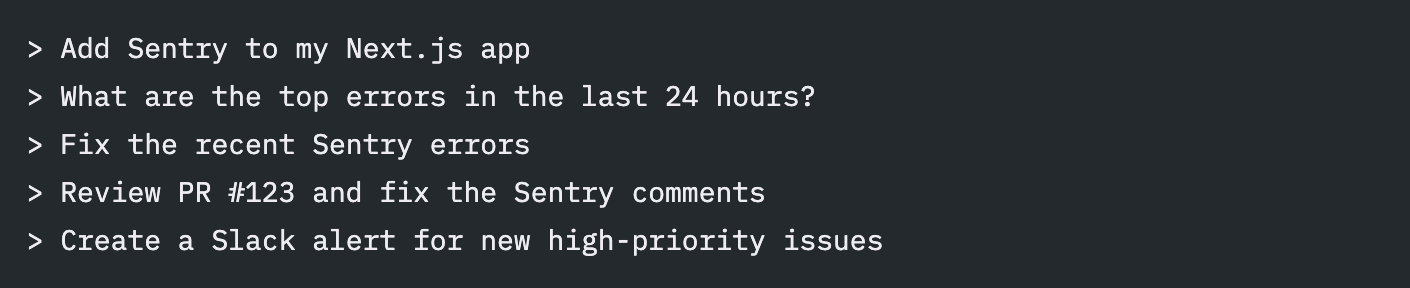

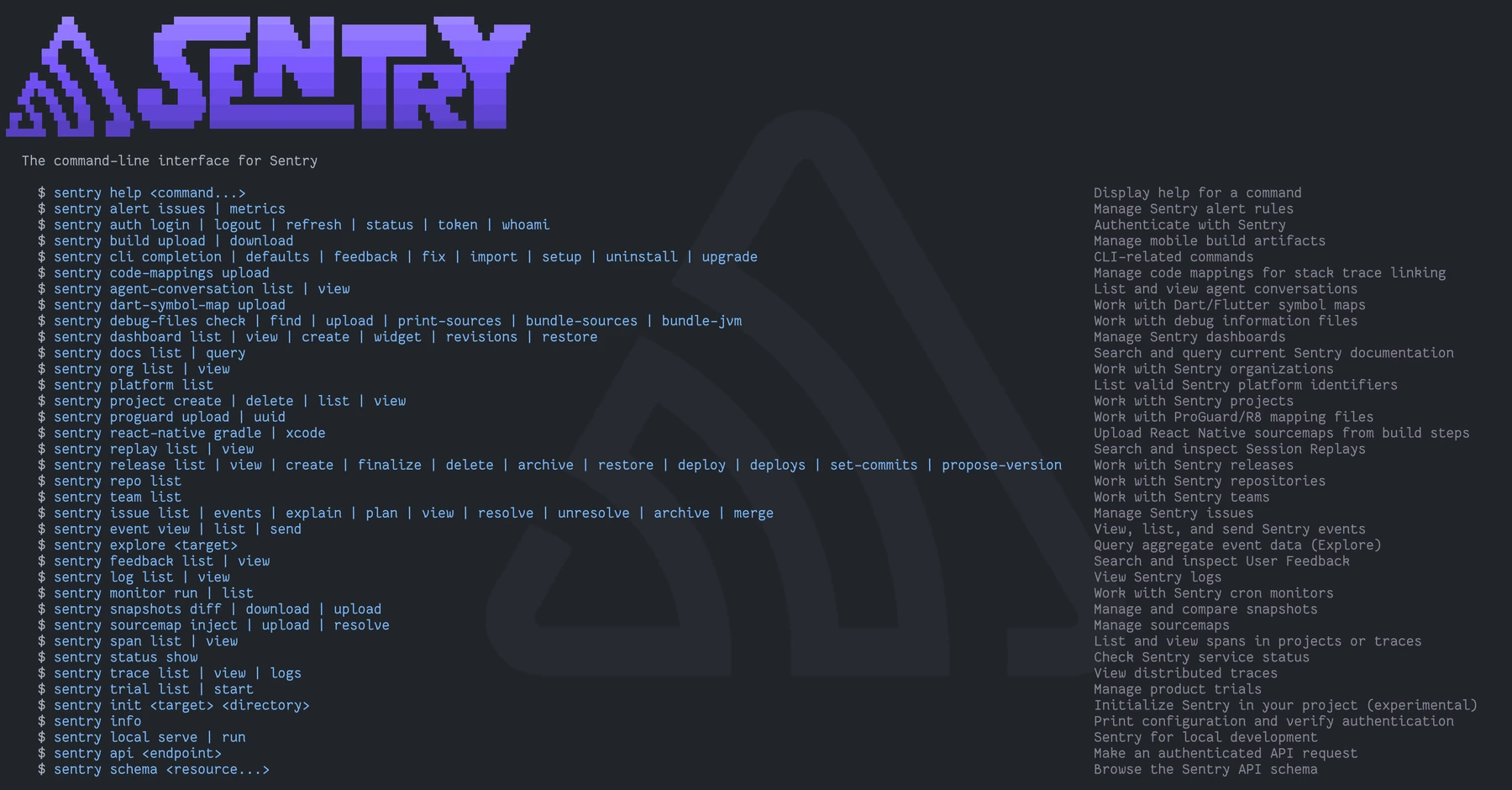
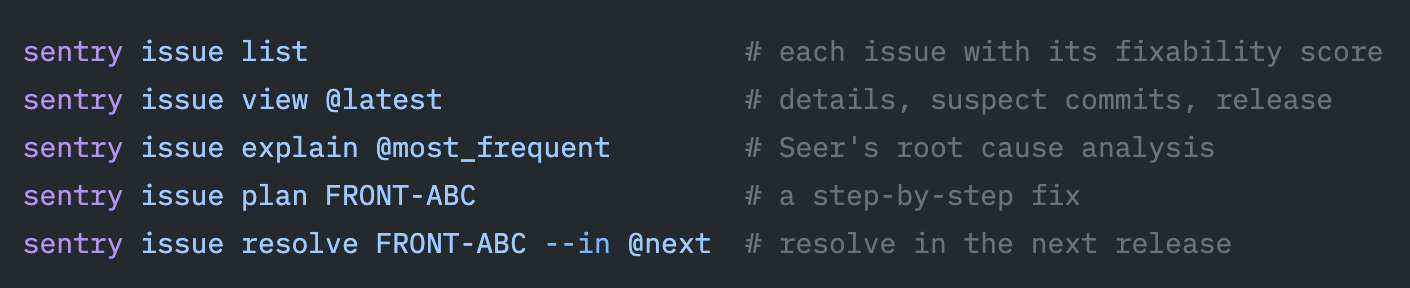
FAQ
■ Claude Code や Cursor にすでに Sentry MCP を入れている場合でも、Seer は必要ですか?
単純なバグであれば、必要ないかもしれません。エージェントに Issue の URL を渡し、MCP にスタックトレースやイベントの詳細を取得させて修正を書かせる。それで十分機能します。
Issue が複雑になるほど、話は変わってきます。MCP がエージェントに渡すのはデータ、Seer がエージェントに渡すのは診断です。複数のサービスが関わるリグレッションで、根本原因がエラーの発生箇所から数ステップ離れている場合、生のイベントデータしか持たない汎用モデルでは、正しいリポジトリ、正しいファイル、正しい変更を特定するのに苦労するでしょう。何よりもコンテキストが重要です。Seer はまさにその関連付けを行うために作られています。
両方を組み合わせて使ってください。まず Seer を実行し、そのあとエージェントに修正を実装させます。自分のワークフローから離れることなく、Seer が診断を、エージェントが実装を担当します。本当に時間を節約できるのは、このワークフローです。
■ Sentry UI とコーディングエージェントのプラグイン、どちらを使うべきですか?
思っているほど差はありません。npx @sentry/ai install を実行すると、デバッグ用のスキルとともに Sentry MCP サーバーがセットアップされ、Claude Code、Cursor、Codex、Grok から直接 Seer の根本原因分析を呼び出せるので、Sentry を開く必要はまったくありません。基盤となるインテグレーションは同じなので、あとは好みの問題です。
ただし、この場合、次の2つはコーディングエージェントでは利用できません。
- 自動化 — Seer は分析する価値のある新着Issueを選び、根本原因をIssueに残します。誰かが開く前に作業が完了しているわけです。ルーティンで似たようなことはできますが、その場合はトリアージのロジックを自分で考える必要があり、結果もチームが普段見る場所ではなく、そのルーティンが保存した場所に置かれることになります。
- Seer Agent — 「Ask Seer」の対象は、エディタやハーネスで指定した範囲に限りません。組織内のすべてのプロジェクト、リリース、トレースを対象にでき、Sentry 内でも、インシデント中にチーム全員が参加できる Slack スレッドでも会話できます。
■ Seer はパフォーマンスの問題にも対応していますか?それともエラーだけですか?
両方に対応しています。Seer はエラーとパフォーマンスの問題をカバーしており、どちらを診断する際もプロファイルとパフォーマンスメトリクスを推論の材料にしています。
■ Seer の料金はいくらですか?また「アクティブコントリビューター」とは誰のことですか?
アクティブコントリビューター1人あたり月額40ドルで、使い放題です。アクティブコントリビューターとは、Seer が有効なリポジトリで、1か月に2件以上のプルリクエスト(GitLab の場合はマージリクエスト)を作成した人を指します。リポジトリが Sentry に接続され、Seer の機能が1つ以上有効になっていれば、そのリポジトリは Seer 有効とみなされます。カウントは毎月末にリセットされ、現在の人数は Subscriptions ページで確認できます。Seer を利用するには Sentry の有料プランが必要です。終了時に料金が発生しない14日間の Seer トライアルもあります。
■ Seer の動作は変更できますか?
はい。Seer がアクセスできるリポジトリの範囲を制限したり、PR の作成などの扱いを調整したりできます。詳しくは Seer Autofix のドキュメントをご覧ください。
■ 要件や制限はありますか?
まとめると次のとおりです。
- Autofix — GitHub.com と GitLab.com のクラウド版のみ。
- コーディングエージェントへの受け渡し — GitHub のみ。Seer が必要です。
- Seer Agent — オープンベータ。組織全体を対象にクエリを実行するうえ、まだ細かなアクセス制御がないため、組織で Open Team Membership が無効になっている場合は利用できません。Slack では、Sentry アプリを最新バージョンに更新してください。
- 自動化のトリガー条件 — 過去14日以内に10件以上のイベントがあり、修正可能性スコアがしきい値を超えていること。設定した停止ポイントより先に進むことはありません。
- セルフホスト — MCP 自体はセルフホストのインスタンスを参照できますが、Seer のツールは利用できないため、該当するスキルは無効にする必要があります。
- プラン — Seer には有料プラン(Team、Business、Enterprise)が必要です。
Original Page: Seer, the Sentry MCP and CLI, or your own coding agent: where each one fits
IchizokuはSentryと提携し、日本でSentry製品の導入支援、テクニカルサポート、ベストプラクティスの共有を行なっています。Ichizokuが提供するSentryの日本語サイトについてはこちらをご覧ください。またご導入についての相談は「お問い合わせ」からお気軽にお問い合わせください。